Un PC da recuperare o una macchina virtuale per i tuoi esperimenti? Con Tiny11 Builder puoi preparare un’installazione di Windows più essenziale. Ecco come iniziare, passo dopo passo.
Dare una seconda vita a un computer è uno dei piccoli piaceri dell’essere nerd. E quando il progetto prevede di personalizzare il sistema operativo, il divertimento comincia ancora prima di arrivare al desktop.
Tiny11 permette di creare un Windows 11 alleggerito, riducendo applicazioni e componenti preinstallati. Con Tiny11 Builder possiamo preparare la nostra immagine di installazione partendo da una ISO Microsoft e scegliere un profilo pronto oppure personalizzare le rimozioni. Il progetto è indipendente da Microsoft.
In questa guida useremo il profilo Tiny11 standard, un buon punto di partenza per conoscere il progetto.
Prima di iniziare: cosa serve
Prepariamo il necessario:
- Un computer Windows su cui eseguire Builder, con accesso amministratore.
- Una ISO ufficiale di Windows 11.
- Spazio libero per scaricare ed elaborare l’immagine.
- Una licenza Windows valida per l’edizione da installare.
- Una macchina virtuale per la prima prova oppure una chiavetta USB vuota per l’installazione sul PC.
Se installeremo Tiny11 su un computer già utilizzato, salviamo prima i documenti importanti su un’altra unità. La procedura descritta punta a un’installazione pulita: la scelta o la formattazione della partizione sbagliata può cancellare i dati presenti.
1. Scaricare Tiny11 Builder
Apriamo il repository di Tiny11 Builder se vogliamo analizzare il codice o eseguiamo direttamente il Download for Windows.
Scarichiamo il pacchetto adatto al computer sul quale eseguiremo il programma: x64 per i normali PC Intel e AMD, ARM64 per Windows su ARM. Estraiamo tutto lo ZIP in una cartella e avviamo Tiny11Builder.exe, autorizzando la richiesta di amministratore. Non basta estrarre il solo eseguibile.
La guida segue la versione con interfaccia grafica: le vecchie istruzioni basate esclusivamente su PowerShell riguardano un percorso diverso.
2. Procurarsi la ISO di Windows 11
Possiamo scaricare l’immagine dalla pagina ufficiale Microsoft, cercando la sezione dedicata al download dell’immagine disco ISO.
Scegliamo la lingua e l’architettura adatte al computer di destinazione. L’architettura della ISO deve corrispondere al dispositivo sul quale installeremo Windows.
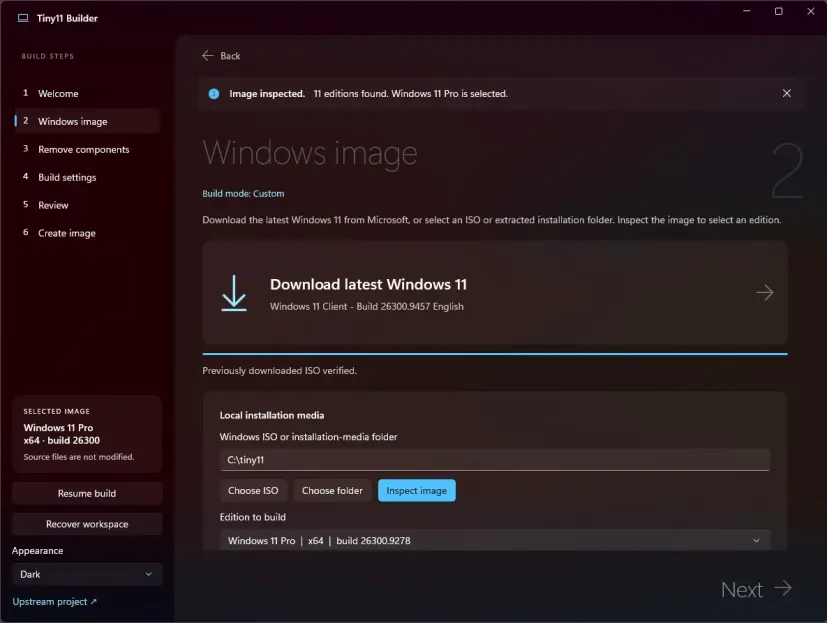
Builder permette anche di scaricare un’immagine Microsoft direttamente dall’app oppure di selezionare una ISO già presente sul computer. Durante la scelta dell’edizione, controlliamo che Home o Pro corrispondano alla nostra licenza.
Per questa procedura ci serve il file ISO, non l’Assistente all’installazione Microsoft: sarà Builder a elaborare l’immagine.
3. Scegliere il profilo giusto
Builder offre tre punti di partenza:
| Profilo | A cosa serve |
|---|---|
| Tiny11 | Crea un’immagine alleggerita mantenendo aggiornamenti, Defender e ripristino |
| Custom | Permette di scegliere le rimozioni |
| Tiny11 Core | Crea un ambiente molto ridotto per macchine virtuali temporanee |
Per il primo tentativo scegliamo Tiny11. Custom è interessante quando abbiamo esigenze precise; Core è dedicato ai test e disabilita Defender, eliminando il normale supporto ad aggiornamenti e ripristino.
4. Controllare le opzioni e creare l’immagine
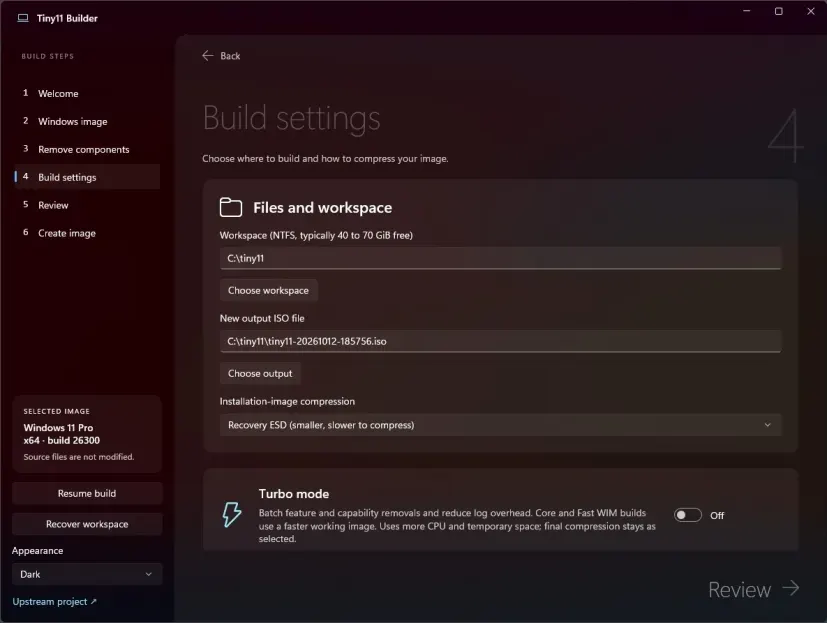
Selezioniamo la ISO e l’edizione, quindi seguiamo le schermate fino al riepilogo. Prima di avviare la creazione, leggiamo l’elenco delle modifiche.
Il profilo standard applica una selezione predefinita. Se vogliamo decidere singolarmente cosa mantenere, passiamo a Custom. Quando vengono proposte funzionalità opzionali, come .NET Framework 3.5, valutiamole in base ai programmi che useremo.
Avviamo la generazione con Build e attendiamo il completamento. Il tempo dipende dal computer, dal disco e dalle operazioni selezionate. Al termine, annotiamo il percorso della ISO prodotta.
Se Builder segnala strumenti Microsoft mancanti o incompatibili, seguiamo il collegamento alla documentazione mostrato dall’app e installiamo gli strumenti richiesti prima di riprovare.
5. Fare una prima prova in macchina virtuale
Prima dell’installazione sul PC, consigliamo una prova in una VM: è anche l’approccio indicato dal progetto.
Nel programma di virtualizzazione:
- Creiamo una nuova macchina virtuale Windows.
- Prepariamo un disco virtuale con spazio sufficiente per sistema, programmi e aggiornamenti.
- Colleghiamo la ISO generata come lettore DVD virtuale.
- Avviamo la VM e completiamo l’installazione.
Una volta sul desktop, proviamo la connessione, Windows Update e i programmi che utilizziamo davvero. È il momento ideale per capire se la configurazione risponde alle nostre esigenze e, eventualmente, tornare in Builder per modificarla.
6. Creare la chiavetta USB
Per installare Tiny11 su un PC fisico possiamo utilizzare Rufus, che consente di creare supporti USB avviabili partendo da un file ISO.
Colleghiamo una chiavetta vuota con capacità sufficiente, quindi:
- Avviamo Rufus.
- Selezioniamo con attenzione la chiavetta in Dispositivo/unità.
- Carichiamo la ISO creata da Builder.
- Controlliamo che schema di partizione e sistema di destinazione corrispondano al PC: per un computer UEFI moderno, normalmente si usa GPT.
- Avviamo la scrittura e attendiamo il completamento.
La preparazione cancellerà il contenuto della chiavetta. Controlliamo il dispositivo selezionato prima di confermare.
Copiare semplicemente il file ISO sulla chiavetta non equivale a preparare il supporto con Rufus.
7. Installare Tiny11 sul computer
Lasciamo collegata la chiavetta e riavviamo il PC. Apriamo il menu di avvio usando il tasto previsto dal produttore e scegliamo il supporto USB.
Seguiamo l’installazione di Windows, controllando lingua, tastiera, edizione e disco di destinazione. Se sul computer ci sono più unità, identifichiamo quella corretta prima di modificare le partizioni.
Per l’attivazione utilizziamo un Product Key valido o la licenza digitale del dispositivo, coerente con l’edizione installata.
8. Completare la configurazione
Arrivati al desktop, dedichiamo qualche minuto alla preparazione del sistema:
- Eseguiamo Windows Update.
- Controlliamo i driver e le periferiche.
- Verifichiamo lo stato di Sicurezza di Windows.
- Installiamo browser e applicazioni abituali.
- Controlliamo l’attivazione nelle Impostazioni.
Valutiamo il risultato dopo aver installato ciò che ci serve: spazio occupato, reattività e compatibilità contano più di un numero letto online.
Le dimensioni pubblicizzate per una specifica build, come gli 8 GB spesso associati a Tiny11, non vanno considerate un obiettivo garantito per ogni configurazione.
Pro e contro: cosa aspettarsi
| Pro | Aspetti da considerare |
|---|---|
| Un’installazione più essenziale | Il risultato dipende dalla versione e dalle modifiche applicate |
| Possibilità di preparare immagini personalizzate | Le rimozioni avanzate richiedono prove di compatibilità |
| Un progetto interessante per VM e PC da sperimentazione | Su hardware non supportato restano i limiti indicati da Microsoft |
| Il profilo standard mantiene aggiornamenti e protezioni | Core è destinato a test temporanei |
Microsoft precisa che sui dispositivi non conformi ai requisiti di Windows 11 possono verificarsi problemi di compatibilità e gli aggiornamenti non sono garantiti. Le personalizzazioni, inoltre, non permettono di prevedere un aumento delle prestazioni valido per qualsiasi PC.
Con la ISO pronta e verificata, abbiamo una base da adattare ai nostri progetti: un muletto per programmare, un laboratorio virtuale o un computer dedicato a pochi compiti. Il passo successivo è installare gli strumenti che useremo e mettere alla prova la nostra configurazione.
Post Views:3Informazioni sull'autore